

Sở tỷ lệ kèo bongso88
Phiên bản mới của hướng dẫn quản lý lý lịch phóng viên trang web
Kể từ khi thành lập website của tỷ lệ kèo bongso88 vào năm 2003, website đã trải qua 4 lần chỉnh sửa, từ 1 quản trị viên ban đầu đến 43 quản trị viên hiện tại Có hơn 8000 bài viết cập nhật, hơn 4000 hình ảnh, hơn 100 video và toàn bộ trang web gần 30G đã xây dựng được nền tảng tốt cho việc tuyển sinh, quảng bá và truyền thông của tỷ lệ kèo bongso88
Việc phát triển website của tỷ lệ kèo bongso88 đã nhận được sự quan tâm của lãnh đạo nhà tỷ lệ kèo bongso88 và sự ủng hộ mạnh mẽ của lãnh đạo các lớp, các phòng ban và giáo viên Tất cả các phóng viên đều đã làm rất nhiều công việc và đảm nhận công việc chuyên môn hơn trong thời gian rảnh rỗi Cảm ơn bạn đã làm việc chăm chỉ!
Trong sự phát triển của tin học hóa giáo dục, website tỷ lệ kèo bongso88 học chắc chắn sẽ đóng vai trò quan trọng hơn, đồng thời vẫn đòi hỏi sự chung tay nỗ lực của mọi ngườiCác hướng dẫn đơn giản dành cho phóng viên hiện được liệt kê bên dưới Các cấp bộ, ban, ngành quản lý các cấp hãy đọc kỹ và cùng nhau xây dựng website nhà tỷ lệ kèo bongso88 thành biểu ngữ cho sự nghiệp phát triển tin học hóa nhà tỷ lệ kèo bongso88!
Phiên bản 2011 của trang web tỷ lệ kèo bongso88 học hướng dẫn đơn giản về nền tảng quản lý phóng viên
1 Đăng nhập phụ trợ
Đăng nhập tại phần "Đăng nhập quản lý" ở phía dưới bên trái trang chủ trang web của tỷ lệ kèo bongso88, trang cột bất kỳ và trang nội dung Tất cả tên người dùng, mật khẩu và mã xác thực quản lý tương ứng đều giống hệt với phiên bản cũ của trang web
2 Quản lý phụ trợ
1 Lấy một quản trị viên cấp lớp đăng nhập vào phần phụ trợ làm ví dụ Sau khi đăng nhập, như trong Hình 1, hãy nhấp vào"Quản lý thông tin" - "Quản lý nội dung",Nếu bạn nhấp trực tiếp vào "Thông tin tôi đã thêm", chỉ những bài viết do phóng viên này đăng mới được hiển thị ở bên phải
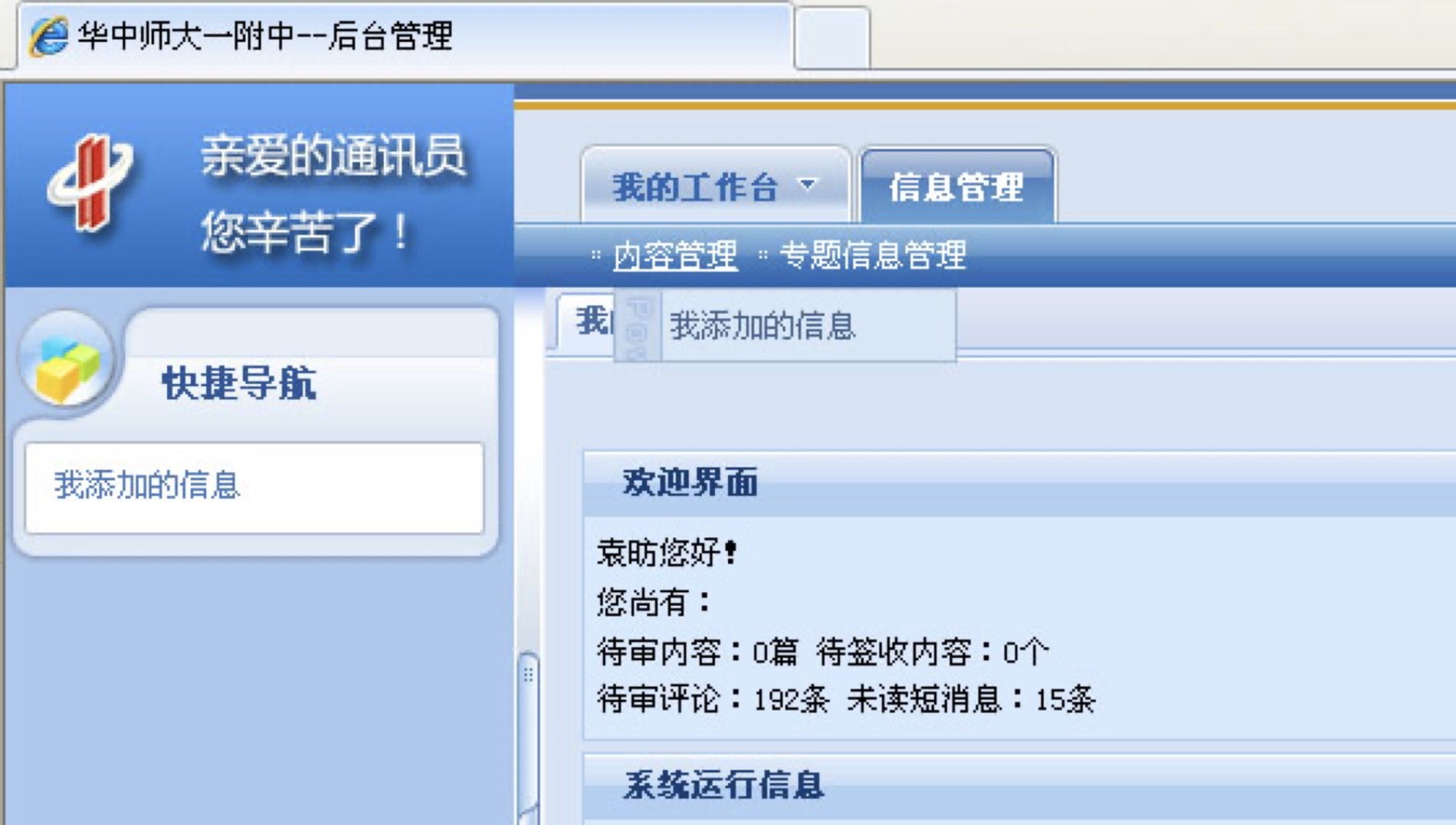
Hình 1
2 Trong nút bên trái (lưu ý: "nút" ở nền là cái mà chúng ta thường gọi là "cột"), nhấp vào dấu cộng phía trước nút chính cho đến khi bạn chọn cột mà bạn muốn xuất bản một bài viết, như trong Hình 2 Nhấp chuột phải vào "Tin tức tỷ lệ kèo bongso88" và chọn "Thêm bài viết"
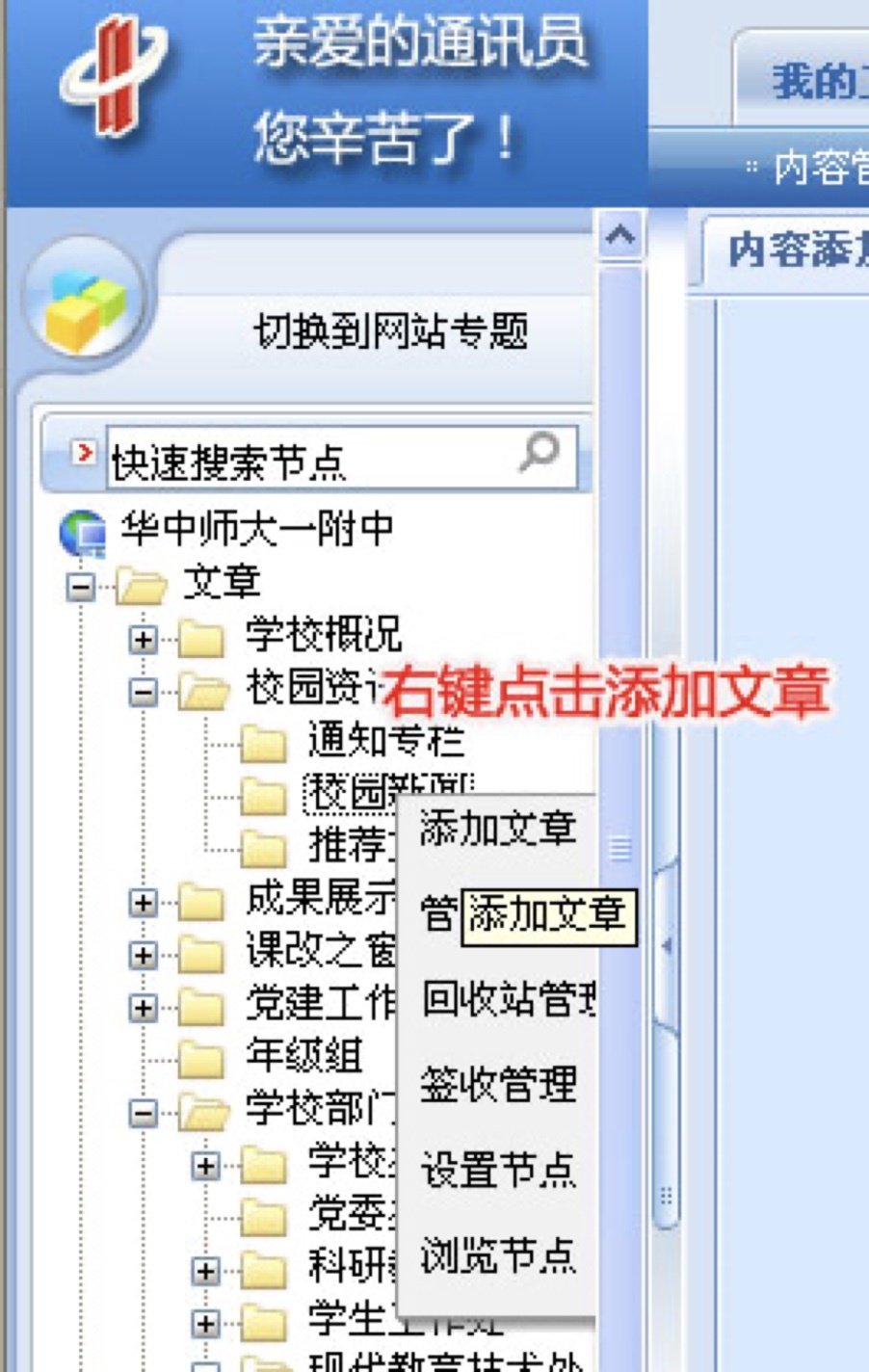
Hình 2
3 Nút (tức là cột) mà nó thuộc về sẽ tự động chọn nút phụ mà bạn vừa nhấp chuột phải vào, như trong Hình 3 để thêm "Tin tức tỷ lệ kèo bongso88", và nút "Thêm vào các nút khác" sau này có thể thêm một bài viết vào hai nút (cột) cùng một lúc Ví dụ trong hình bên dưới là thêm một bài viết vào Tin tức tỷ lệ kèo bongso88 cùng một lúc và thêm nó vào nút Lớp 2 của nhóm lớp, như trong Hình 4
Đồng thời có thể lựa chọn thêm chủ đề trong chủ đề Danh sách chủ đề được hiển thị trong Hình 5
Khác với phiên bản cũ, các bài viết trên phiên bản mới của trang web cần phải chỉ định tiền tố tiêu đề theo cách thủ công Ngược lại, ngay cả khi có hình ảnh trong bài viết, nếu bạn không chỉ định "hình ảnh và văn bản" thì chúng sẽ không được hiển thị trước tiêu đề
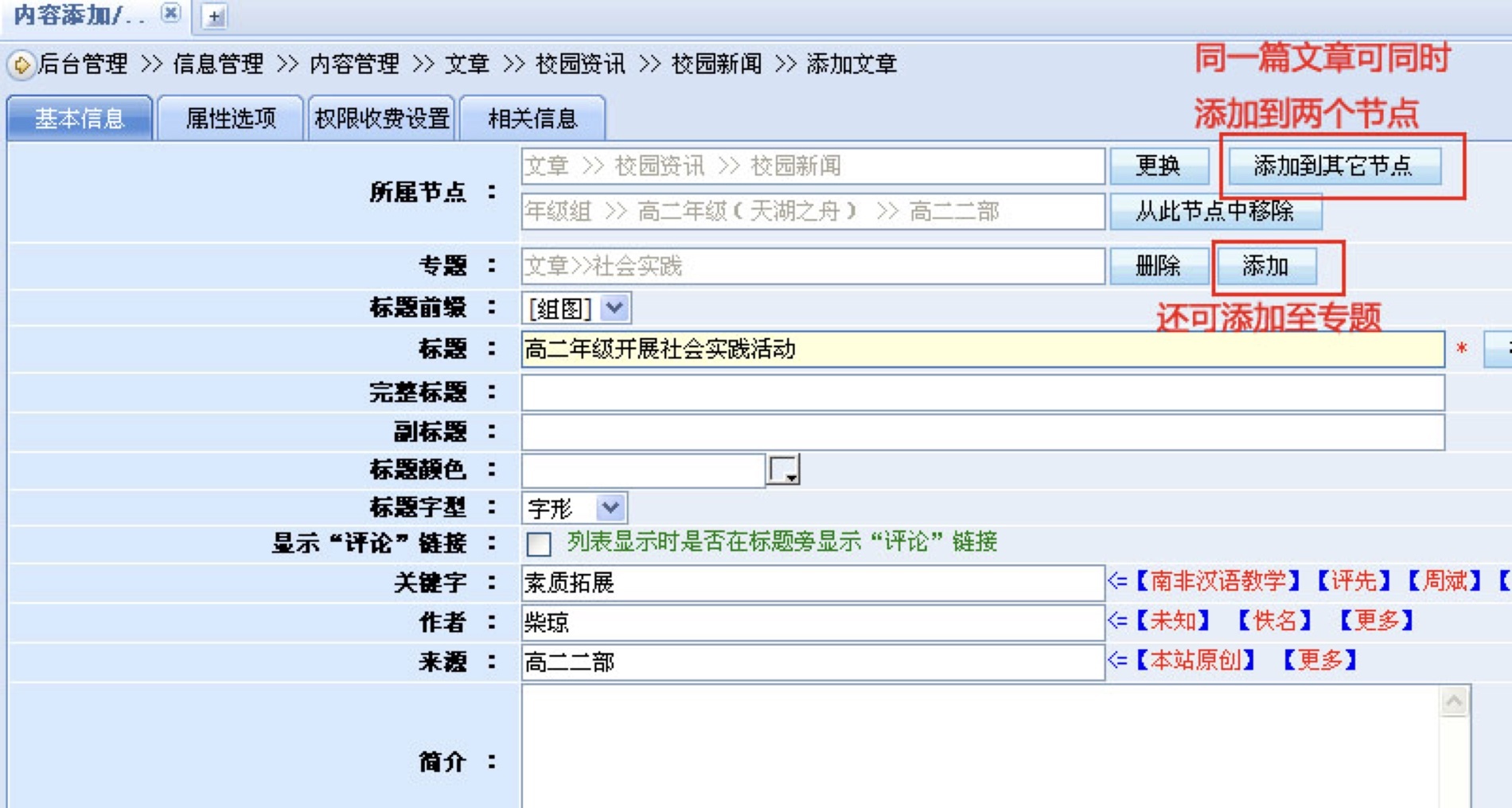
Hình 3
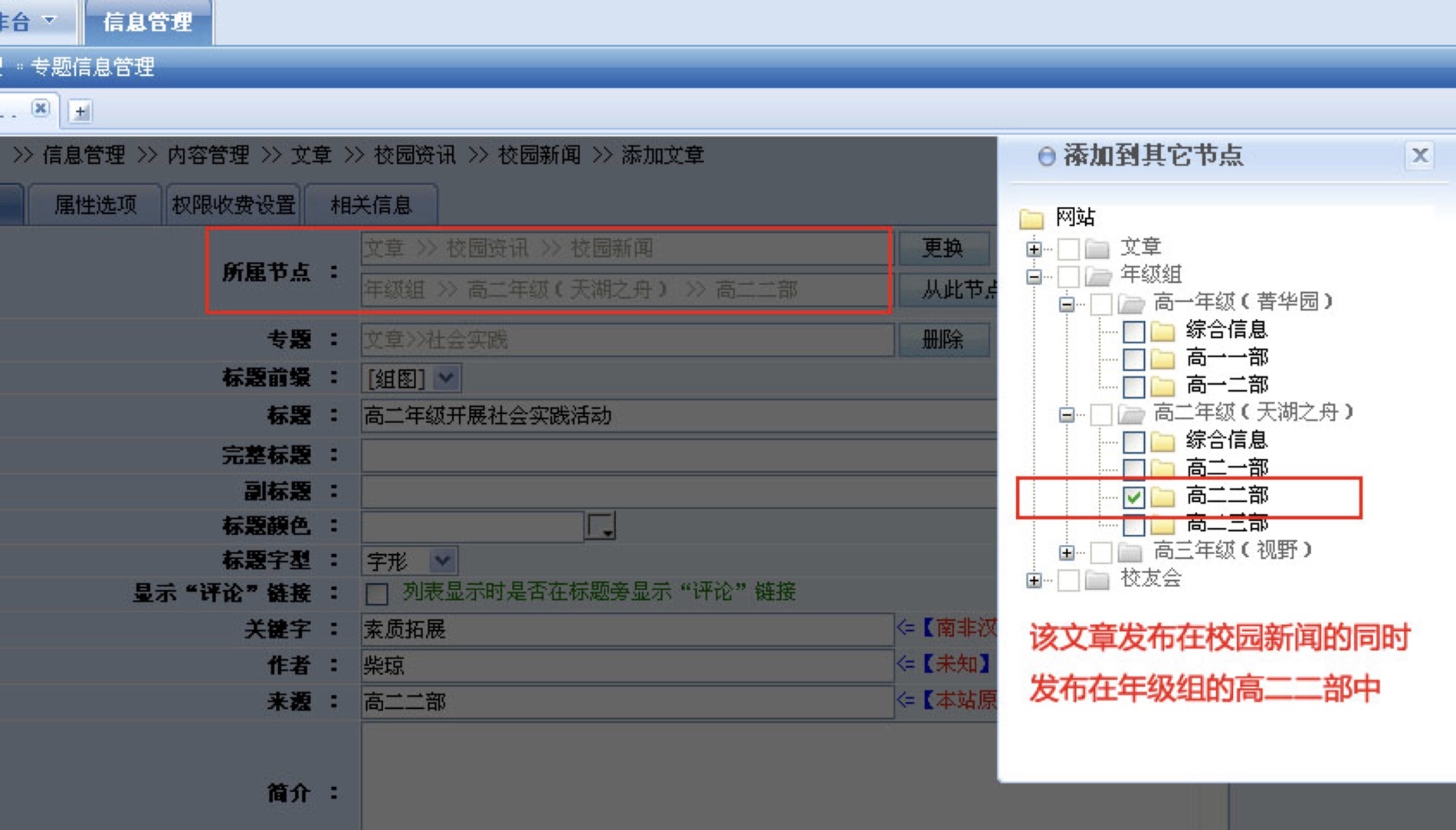
Hình 4: Trong khi xuất bản bài báo lên bản tin tỷ lệ kèo bongso88, hãy thêm nó vào phần thứ hai của lớp năm hai
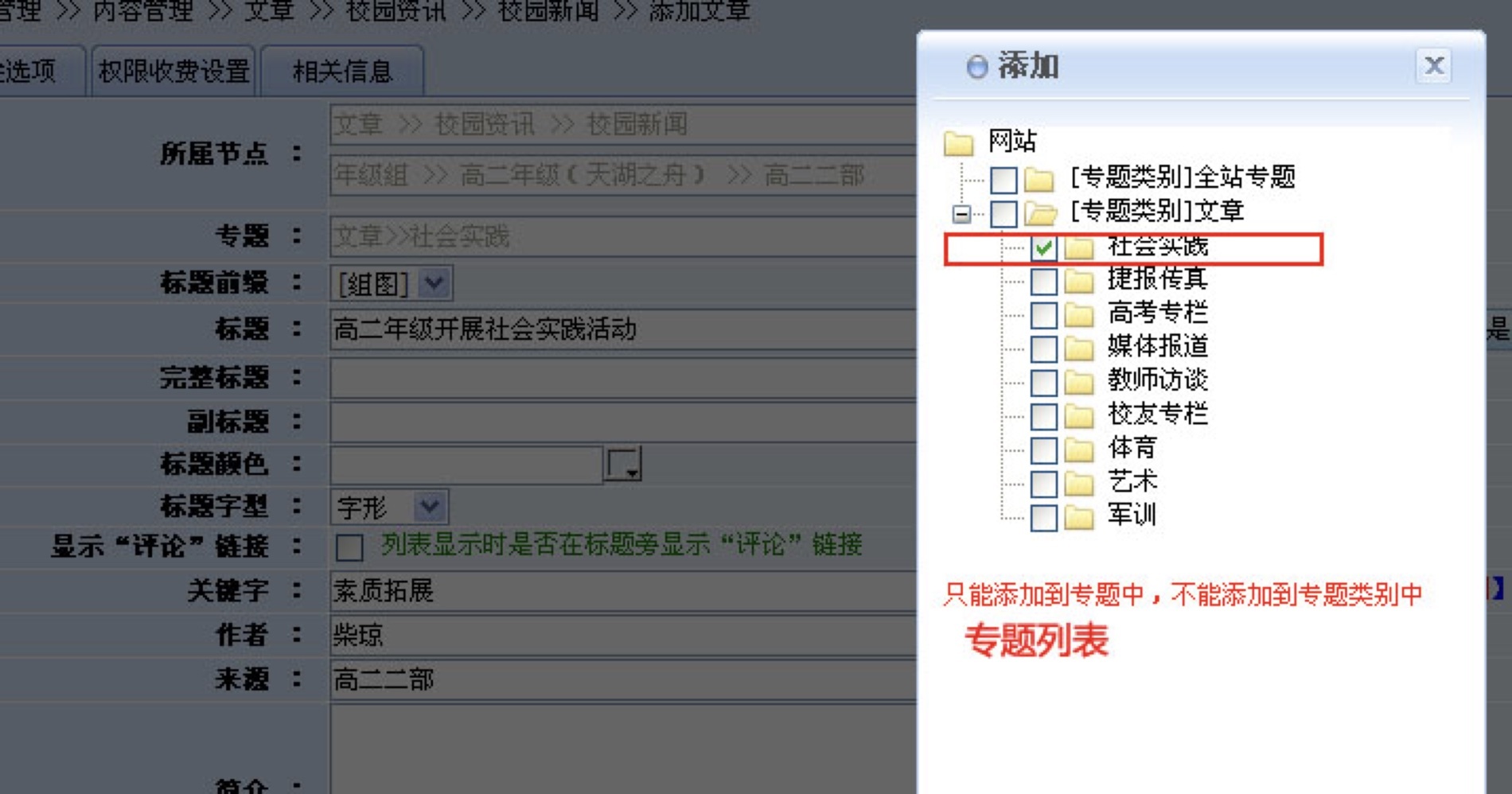
Hình 5, thêm vào chủ đề, danh sách chủ đề như trong hình, mục này không chọn được
4 Chỉnh sửa bài viết, như được ghi chú trong Hình 6
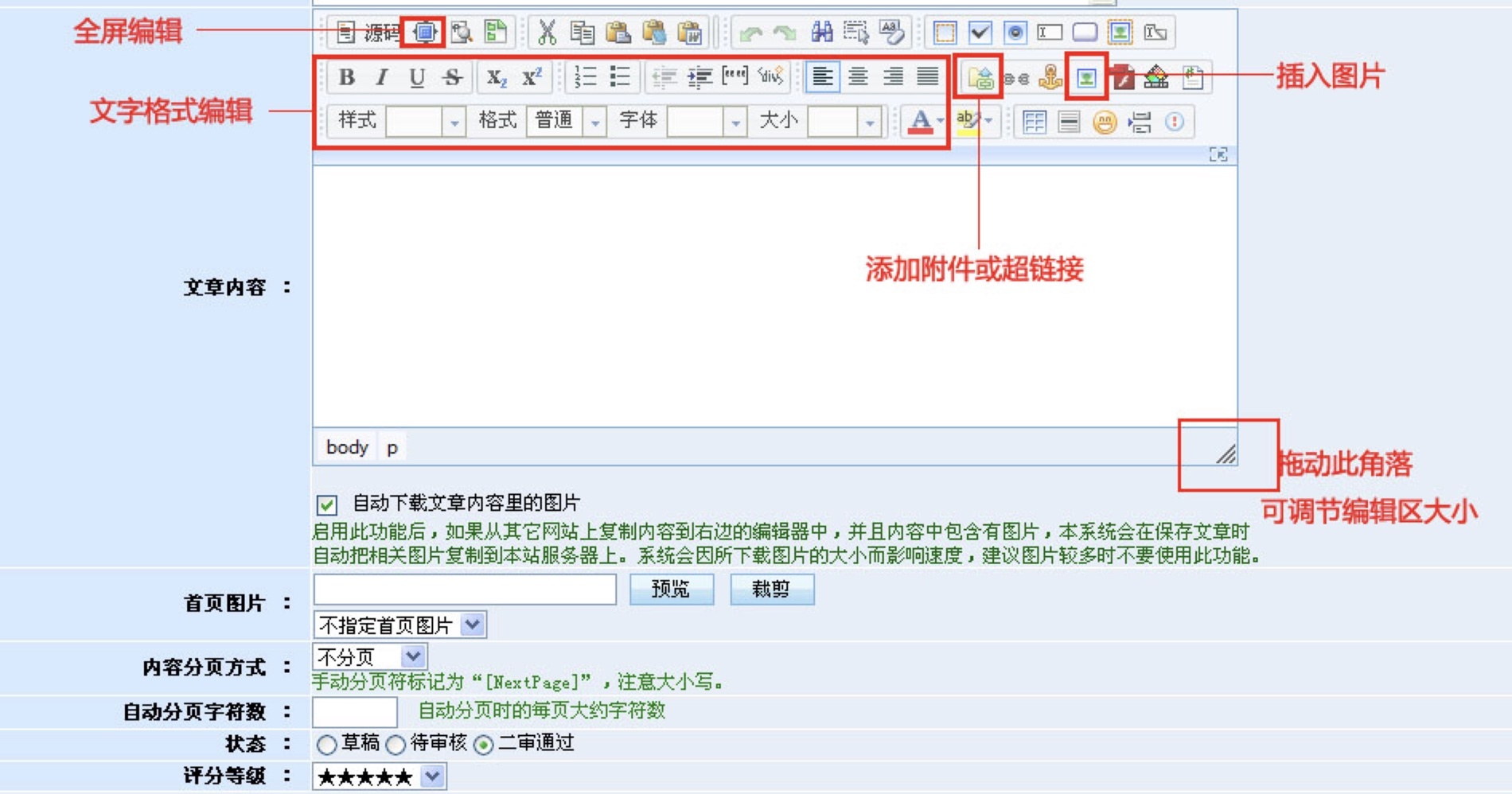
Hình 6
5 Tải lên tệp đính kèm Nhấp vào "Đính kèm/Siêu liên kết" trong hộp chỉnh sửa để tải tệp đính kèm lên Hình 7 hiển thị việc tải lên một tập tin cục bộ Sau khi duyệt và chọn tệp cục bộ, gửi nó đến máy chủ và nhấp vào OK (Tệp đính kèm tối đa là 2M Nếu bạn cần tải lên tệp đính kèm quá khổ, vui lòng liên hệ với Network Center)
Hình 8 hiển thị thông tin siêu liên kết, tức là tệp đính kèm đã tồn tại trên Internet, chỉ cần dán trực tiếp địa chỉ và "thay thế liên kết" là văn bản siêu liên kết của tệp đính kèm trong bài viết
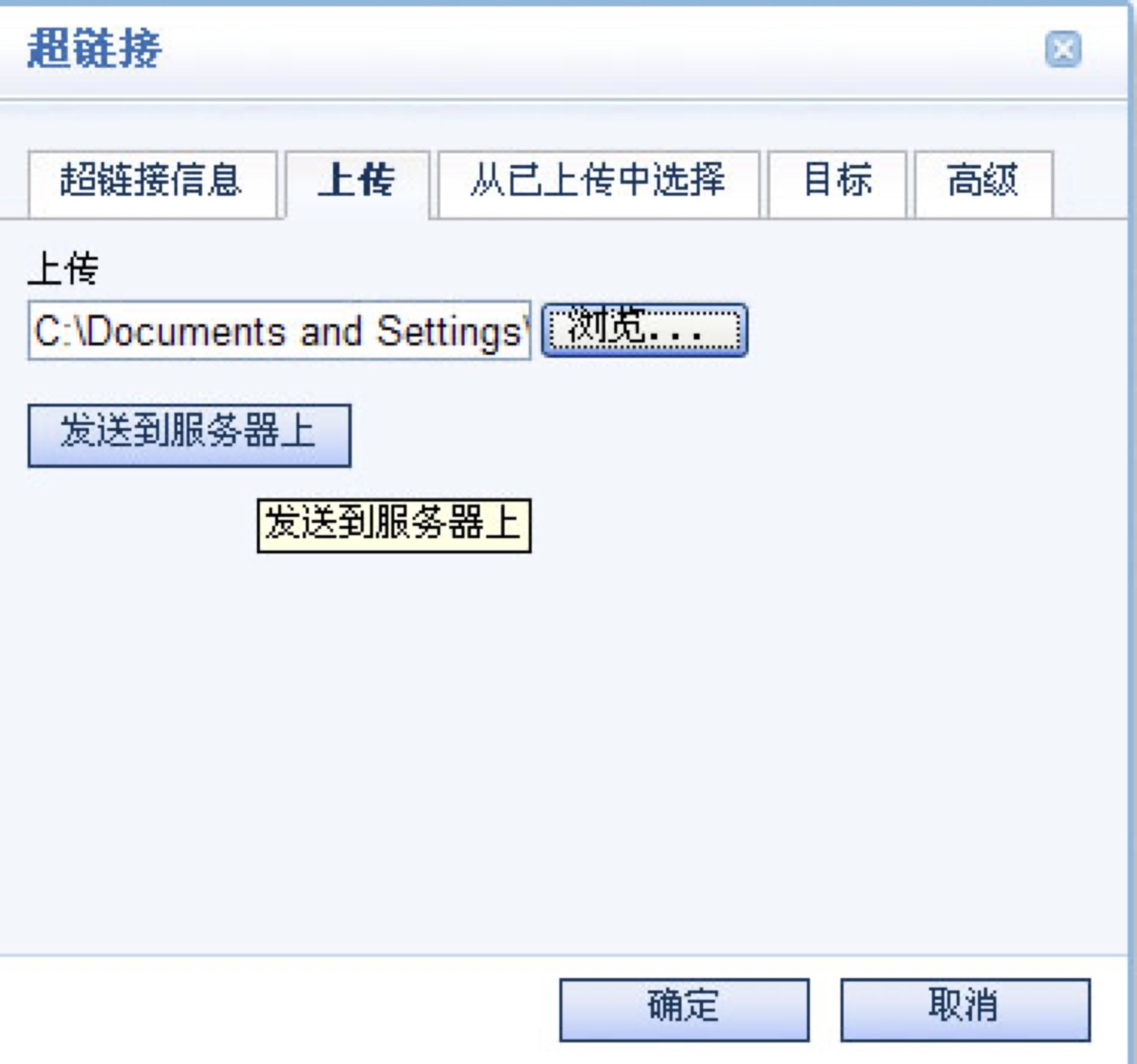
Hình 7 Tải tệp cục bộ lên
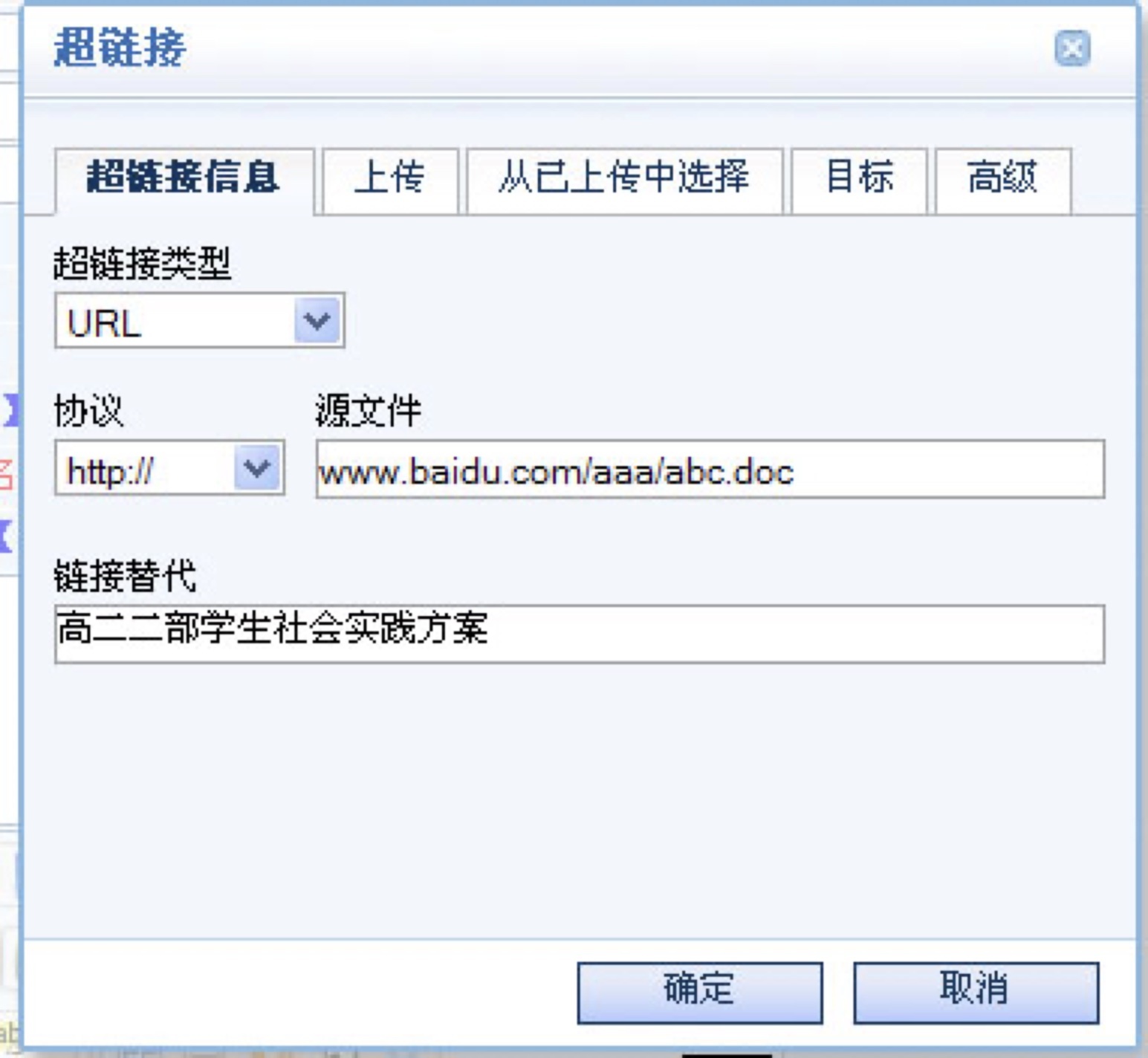
Hình 8
6 Tải ảnh lên, nhấp vào biểu tượng "Hình ảnh" và cửa sổ tải ảnh lên sẽ bật lên Bạn có thể tải lên một hình ảnh duy nhất Nếu bạn cần tải lên hàng loạt, hệ thống sẽ nhắc bạn cài đặt một plug-in Hình 9 hiển thị tải lên hàng loạt
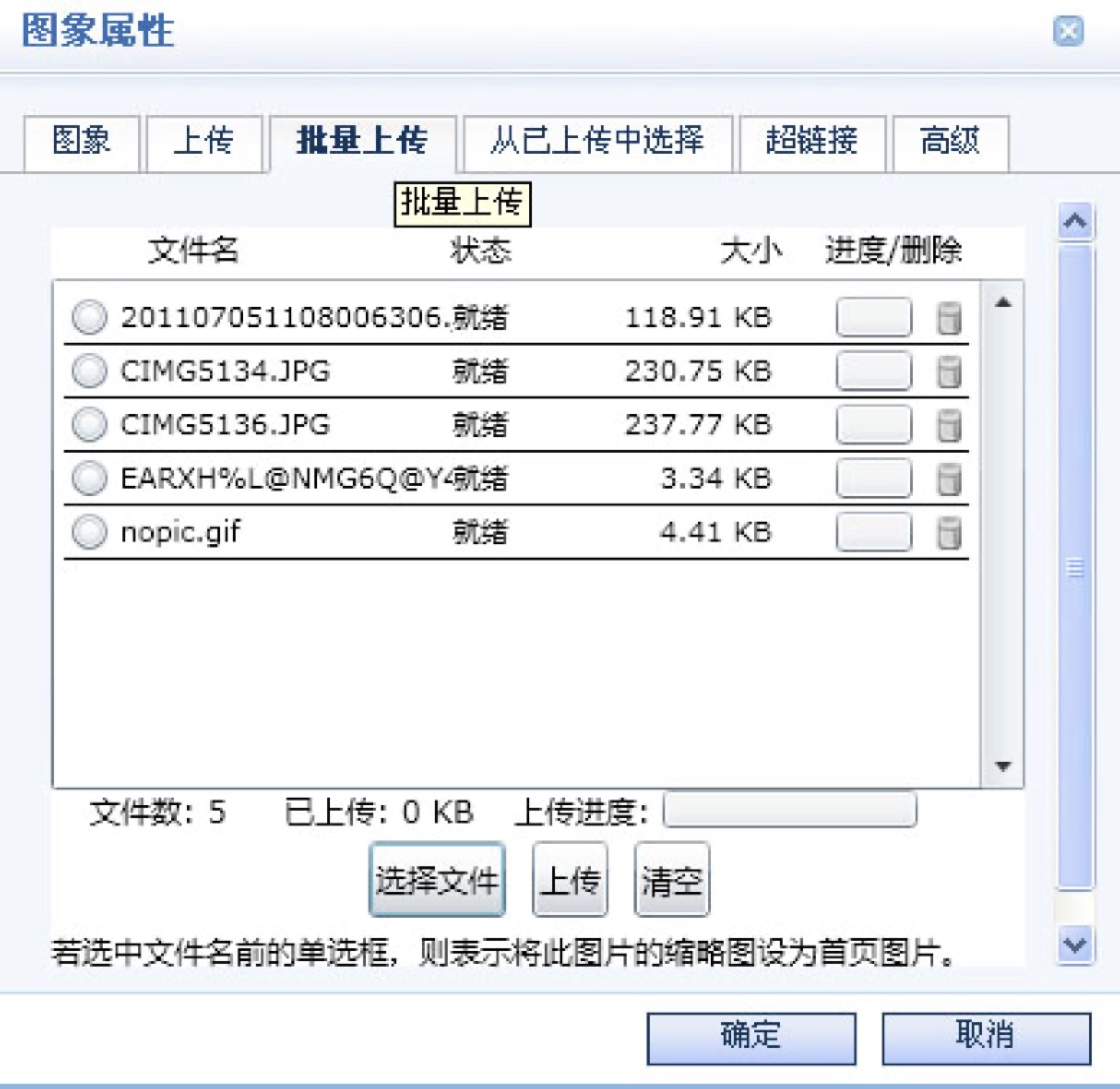
Hình 9, upload ảnh theo đợt
7 Chỉnh sửa các bài viết do chính bạn xuất bản Phóng viên có quyền biên tập các bài viết do mình đăng Nếu cùng một bài viết được xuất bản thành hai cột cùng một lúc, như trong Hình 10, khi chỉnh sửa, bạn chỉ cần chỉnh sửa bài viết ở nút đầu tiên, còn bài viết còn lại sẽ được tự động chỉnh sửa Hãy chú ý đến các biểu tượng phía trước của hai bài viết giống nhau trong Hình 10 Có một mũi tên nhỏ ở góc dưới bên trái của biểu tượng phía trước nút thứ hai

Hình 10, bài viết đã chỉnh sửa
8 Cách sửa phần trên, nhấp vào "Tùy chọn thuộc tính" trên nút mà nó thuộc về, như trong Hình 11 Phiên bản mới của trang web sử dụng "mức khuyến nghị" và "ưu tiên" trong bài viết để xác định thứ tự hiển thị bài viết Mặc định là 0 và số lớn nhất sẽ được hiển thị đầu tiên (tối đa 100) Khi đăng bài viết cố định lên top, các bạn hãy chú ý đến tính kịp thời của bài viết và vui lòng chủ động hủy bài viết top đầu sau thời hạn
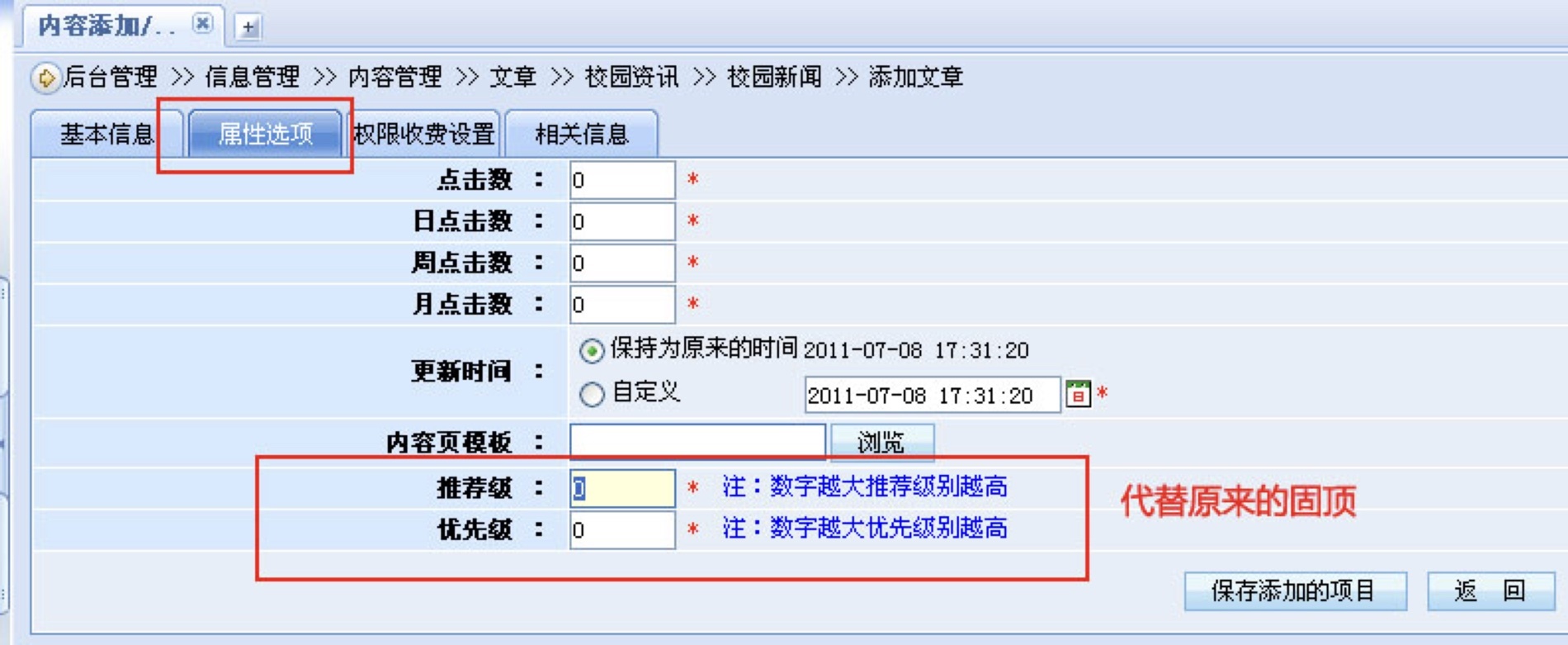
Hình 11 Số mức đề xuất và mức độ ưu tiên quyết định thứ tự của bài viết
Cảm ơn bạn đã duyệt và nghiên cứu kỹ phần hướng dẫn đơn giản dành cho phóng viên Nếu bạn có bất kỳ câu hỏi nào, vui lòng liên hệ với Giáo viên Zhang Shengsheng của Trung tâm Mạng theo số 87920686, QQ 22738887
Trung tâm mạng
Ngày 8 tháng 7 năm 2011

Tài khoản công khai WeChat
Tài khoản video WeChat
bilibili
Email của Hiệu trưởng:Mã bưu điện: 430223
Địa chỉ tỷ lệ kèo bongso88: Số 1, Đường Hồ Bắc, Đường Huân, Khu Phát triển Công nghệ Mới Hồ Đông, Vũ Hán, Tỉnh Hồ Bắc
Số an ninh mạng công cộng Hồ Bắc 42018502002265
Bản quyền © tỷ lệ kèo bongso88 Trung học Cơ sở trực thuộc Đầu tiên của Đại học Sư phạm Trung ương Trung Quốc Mọi quyền được bảo lưu
Email của Hiệu trưởng: hsyxb01@163com
Mã bưu điện: 430223
Địa chỉ tỷ lệ kèo bongso88: Số 1, Đường Hồ Bắc, Đường Huân, Khu Phát triển Công nghệ Mới Hồ Đông, Vũ Hán, Tỉnh Hồ Bắc
An ninh mạng công cộng Hồ Bắc số 42018502002265
Bản quyền © tỷ lệ kèo bongso88 Trung học Cơ sở trực thuộc Đầu tiên của Đại học Sư phạm Trung ương Trung Quốc Mọi quyền được bảo lưu